לקוח uTorrent קל משקל לניהול תורי BitTorrent ב-Windows
הורד את uTorrent ושלוט בתזמון, עדכונים והגבלות העלאה ללא ממשקים עמוסים.
הורד את uTorrent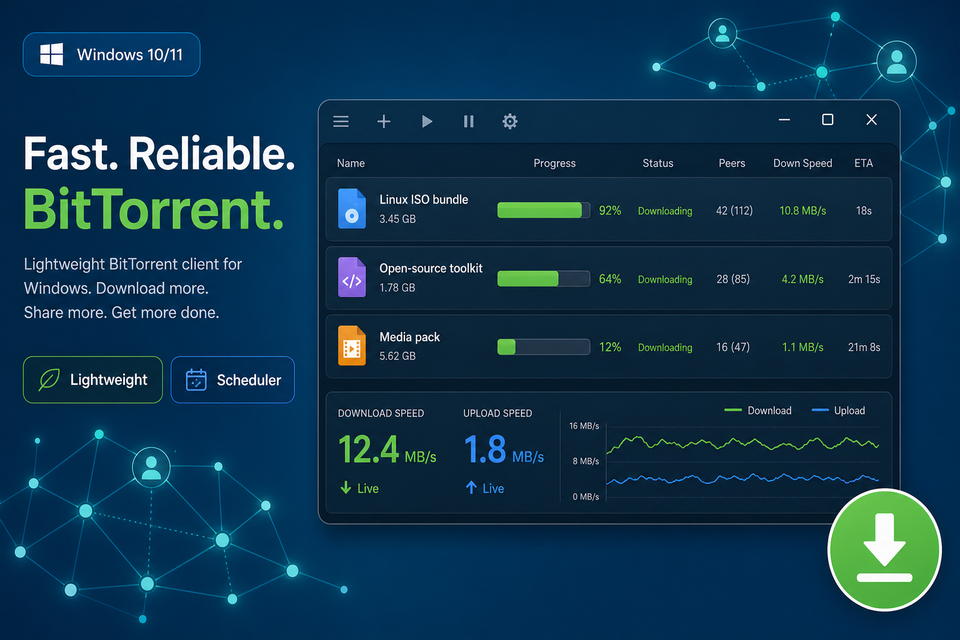
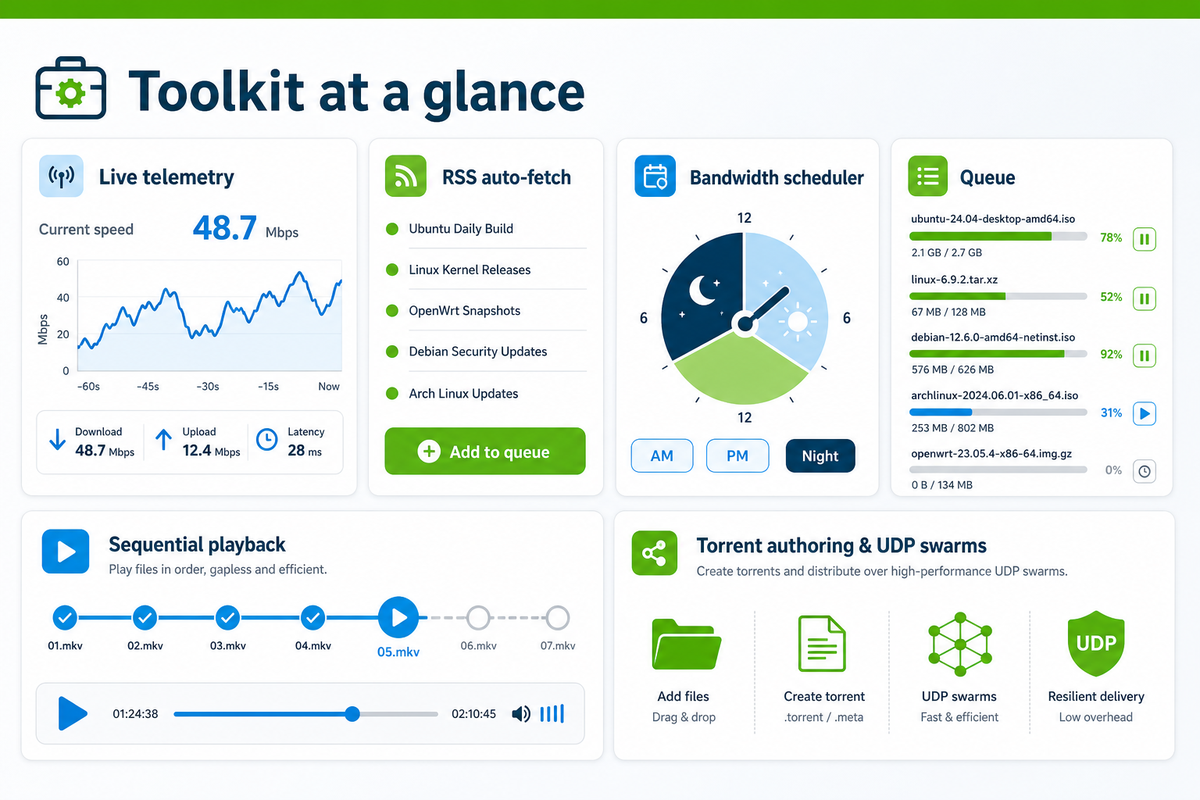
תכונות uTorrent
uTorrent עמוס בתכונות שהופכות הורדת טורנטים למהירה ופשוטה.

סטטיסטיקות הורדה מיידיות
עקוב אחר כל העברה עם נתונים סטטיסטיים חיים: מהירות, סרגל התקדמות וזמן שנותר לכל קובץ.
תמיכת הזנה RSS
הישאר מעודכן עם קבצי הטורנט המועדפים עליך באמצעות הזנת תמיכה RSS. הורד את התוכן העדכני ביותר באופן אוטומטי.
כיבוי אוטומטי
הגדר את המכשיר שלך לכיבוי אוטומטי לאחר סיום ההורדות כדי לחסוך זמן ואנרגיה.
תזמון הורדה
נהל את רוחב הפס שלך ביעילות על ידי תזמון הורדות בזמנים נוחים.
הפעל מדיה בזמן ההורדה
תהנה ממדיה בזמן הורדתה עם תכונת הסטרימינג המובנית של uTorrent.
שתף קבצים בקלות
גרור ושחרר קבצים כדי לשתף אותם בקלות עם אחרים, מה שמפשט את תהליך ההעברה.
תמיכה במעקב UDP
פרטיות ואבטחה משופרים עם תמיכה במעקב UDP לחיבור חלק יותר.
הורד את uTorrent - מהיר, בחינם וקל
קבל את הגרסה העדכנית ביותר של uTorrent לחוויית טורנט חלקה. זה לגמרי בחינם!
הגרסה האחרונה | הורדה חינם
בהורדה, אתה מסכים לתנאי השימוש ולמדיניות הפרטיות שלנו.
התוכנית זמינה בשפות אחרות
uTorrent זמין במספר שפות. בחר את השפה המועדפת עליך להורדת uTorrent:
כיצד להשתמש ב-uTorrent
uTorrent מקל על טורנטים. בצע את השלבים הפשוטים הבאים כדי להתחיל להעלות ולשתף קבצים בקלות.
שלב 1: התקן את uTorrent במחשב שלך
הורד את תוכנית ההתקנה מהאתר הרשמי והפעל אותו. אשף ההתקנה ינחה אותך בתהליך; הגדרות ברירת המחדל מותאמות לרוב המשתמשים.
שלב 2: הפעלה אוטומטית בעת גישה לקבצי טורנט
לחץ על כל קישור מגנטי או קובץ .torrent, ו-uTorrent יפעל אוטומטית. אין צורך בתצורה ידנית כדי לקשר קבצים לאחר ההתקנה.
שלב 3: העלה קבצים
עקוב אחר התקדמות ההורדה בממשק הראשי. אתה יכול להשהות, להמשיך או לתעדף קבצים בתוך הטורנט כדי לנהל את רוחב הפס ביעילות.
שלב 4: שתף קבצים
גרור ושחרר קבצים בחלון uTorrent כדי ליצור טורנט חדש. זה מאפשר לך לשתף קבצים גדולים ישירות עם עמיתים ביעילות.
שלב 5: התאמה אישית של הגדרות (אופציונלי)
העדפות גישה (Ctrl+P) לכוונון מגבלות רוחב פס, יציאות חיבור ומיקומי הורדה כך שיתאימו לסביבת הרשת שלך.
כיצד לזרז הורדות uTorrent
אם אתה חווה הורדות איטיות עם uTorrent, אל תדאג! בצע את השלבים הבאים כדי להאיץ את הורדות uTorrent ולהפיק את המרב מחיבור האינטרנט שלך.
-
טיפ 1: הקצו יותר רוחב פס לטורנט
קבע עדיפות גבוהה לחץ לחיצה ימנית על קובץ הטורנט ברשימה, בחר 'הקצה רוחב פס' ובחר 'גבוה'. זה נותן עדיפות לקובץ על פני אחרים בתור.
-
טיפ 2: הוסף עוקבים חדשים
עדכן את רשימת הגששים לחץ לחיצה ימנית על הטורנט, בחר 'מאפיינים' והדבק רשימה של עוקבים ציבוריים פעילים. זה מחבר אותך ליותר עמיתים עבור מהירויות מהירות יותר.
-
טיפ 3: צור קשר ישירות עם הזרעים באמצעות UP nP
אפשר מיפוי יציאות UP nP ב'העדפות' > 'חיבור'. זה מאפשר לנתב שלך להעביר אוטומטית יציאות, מה שמבטיח שאתה יכול להתחבר ישירות לכל הזרעים הזמינים.
שאלות נפוצות
תשובות לשאלות הנפוצות ביותר על uTorrent.
זריעה מתייחסת לשיתוף קבצי טורנט עם משתמשים אחרים על ידי השארת לקוח uTorrent פתוח גם לאחר סיום ההורדה.
אם אתה רוצה להפסיק את הזרימה ב-uTorrent, עבור להגדרות רוחב הפס שלך והגדר את מספר משבצות ההעלאה לטורנט לאפס.
uTorrent מציע מגוון תכונות כמו סטטיסטיקות מפורטות ותמיכה בפיד RSS, השהייה אוטומטית ותזמון הורדה. זה מתאים למשתמשים מתחילים ומתקדמים כאחד.
דירוגי משתמשים
ראה מה משתמשים אומרים על uTorrent.
"כמשתמש רגיל, אני מוצא ש-uTorrent הוא אחד מלקוחות הטורנט האמינים ביותר."
"uTorrent הוא לקוח הטורנט האהוב עליי כבר שנים. הוא מהיר, יציב ומספק חווית משתמש חלקה."
"ממשק נקי ופשוט. עושה בדיוק מה שהוא אמור לעשות בלי שום סיבוכים".