कतारों के लिए कॉम्पैक्ट uTorrent क्लाइंट Windows
uTorrent डाउनलोड करें और अपने डाउनलोड को नियंत्रण में रखें: RSS, टाइमर और अनावश्यक शोर के बिना एक शांत इंटरफ़ेस।
यूटोरेंट डाउनलोड करें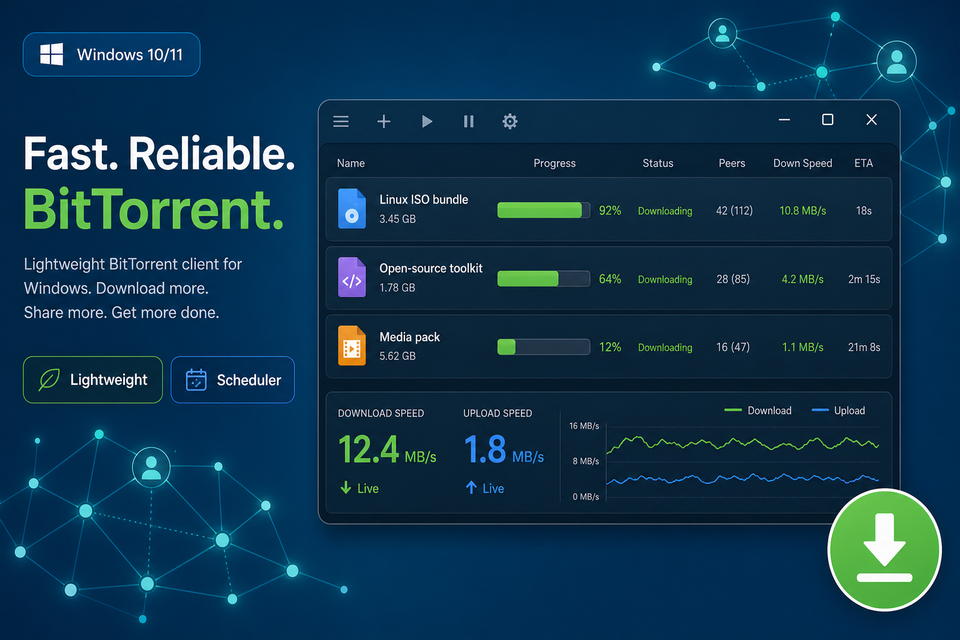
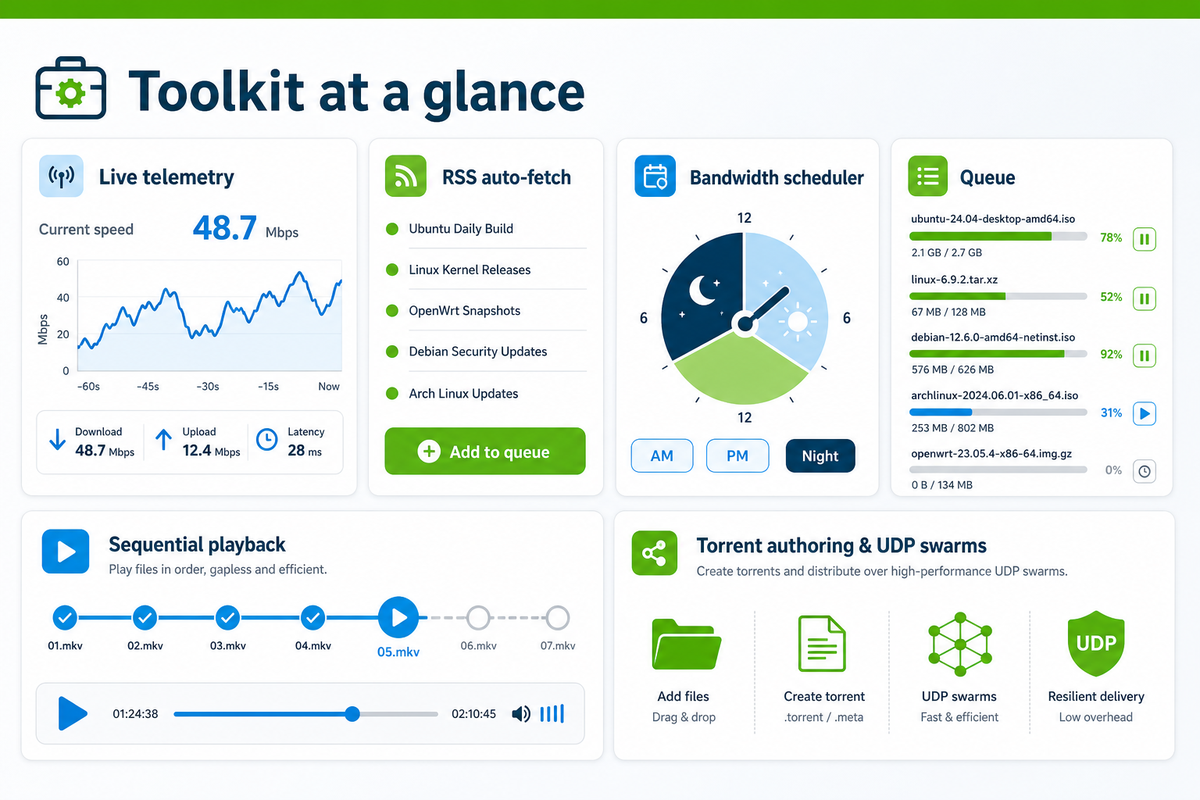
μTorrent क्यों चुनें?
तेज़ और आसान के लिए µTorrent में शक्तिशाली उपकरण और स्मार्ट सेटिंग्स P2P -डाउनलोड.

विस्तृत डाउनलोड आँकड़े
प्रत्येक डाउनलोड के लिए गति, प्रगति और अनुमानित समापन समय सहित विस्तृत आँकड़े प्राप्त करें।
स्मार्ट बैंडविड्थ प्रबंधन
इष्टतम प्रदर्शन के लिए नेटवर्क स्थितियों के आधार पर बैंडविड्थ उपयोग को स्वचालित रूप से समायोजित करें।
आसान फ़ाइल प्रबंधन
हमारी सहज फ़ाइल प्रबंधन प्रणाली के साथ अपनी डाउनलोड की गई फ़ाइलों को सहजता से प्रबंधित करें।
यूटोरेंट डाउनलोड करें
uTorrent का नवीनतम संस्करण प्राप्त करें Windows. यह तेज़, आसान और मुफ़्त है।
संस्करण 3.6.0 | के साथ संगत Windows 10/11
कार्यक्रम अन्य भाषाओं में उपलब्ध है
uTorrent कई भाषाओं में उपलब्ध है। uTorrent डाउनलोड करने के लिए अपनी पसंदीदा भाषा चुनें:
यूटोरेंट का उपयोग कैसे करें
uTorrent टोरेंटिंग को आसान बनाता है। फ़ाइलें डाउनलोड करना और साझा करना शुरू करने के लिए इन सरल चरणों का पालन करें।
चरण 1: पीसी पर यूटोरेंट इंस्टॉल करें
इंस्टॉलर डाउनलोड करें आधिकारिक वेबसाइट से और इसे लॉन्च करें। इंस्टॉलेशन विज़ार्ड प्रक्रिया में आपका मार्गदर्शन करेगा; अधिकांश उपयोगकर्ताओं के लिए डिफ़ॉल्ट सेटिंग्स अनुकूलित हैं।
चरण 2: टोरेंट खोलते समय ऑटोरन करें
किसी भी चुंबक लिंक पर क्लिक करें या .torrent फ़ाइल, और uTorrent स्वचालित रूप से लॉन्च हो जाएगा। फ़ाइल एसोसिएशनों की कोई मैन्युअल कॉन्फ़िगरेशन की आवश्यकता नहीं है।
चरण 3: फ़ाइलें डाउनलोड करें
प्रगति का अनुसरण करें मुख्य इंटरफ़ेस में. आप बैंडविड्थ को प्रबंधित करने के लिए टोरेंट के भीतर फ़ाइलों को रोक सकते हैं, फिर से शुरू कर सकते हैं या प्राथमिकता दे सकते हैं।
चरण 4: फ़ाइल साझाकरण
फ़ाइलें खींचें और छोड़ें एक नया टोरेंट बनाने के लिए uTorrent विंडो पर। यह आपको बड़ी फ़ाइलों को सीधे साथियों के साथ कुशलतापूर्वक साझा करने की अनुमति देता है।
चरण 5: सेटअप (वैकल्पिक)
सेटिंग्स खोलें (Ctrl+P) आपके नेटवर्क के लिए गति सीमा, कनेक्शन पोर्ट और डाउनलोड फ़ोल्डर कॉन्फ़िगर करने के लिए।
uTorrent को कैसे तेज़ करें
इन सरल युक्तियों के साथ अपनी डाउनलोड गति अधिकतम करें।
बैंडविड्थ अनुकूलन
अपलोड गति को लगभग सीमित करें। 80 अधिकतम का %, ताकि डाउनलोड गति को "दबाया" न जाए।
ट्रैकर्स जोड़ें
टोरेंट में अधिक ट्रैकर्स जोड़ने से आपको अधिक साथियों को ढूंढने और गति बढ़ाने में मदद मिलेगी।
फ़ायरवॉल की जाँच करें
सुनिश्चित करें कि आपके फ़ायरवॉल में uTorrent की अनुमति है Windows या एंटीवायरस सॉफ़्टवेयर.
पोर्ट अग्रेषण
उचित पोर्ट फ़ॉरवर्डिंग अन्य साथियों के साथ आपके कनेक्शन में उल्लेखनीय रूप से सुधार कर सकती है।
विशेष विवरण
अक्सर पूछे जाने वाले प्रश्न ( FAQ)
क्या यूटोरेंट मुफ़्त है?
हाँ, uTorrent का मूल संस्करण डाउनलोड करने और उपयोग करने के लिए पूरी तरह से मुफ़्त है।
क्या यूटोरेंट सुरक्षित है?
हाँ, uTorrent आधिकारिक वेबसाइट से डाउनलोड करना सुरक्षित है। हमेशा नवीनतम संस्करण का उपयोग करें.
विज्ञापन कैसे हटाएं?
आप विज्ञापनों को हटाने और विकास का समर्थन करने के लिए uTorrent Pro या Ad-Free में अपग्रेड कर सकते हैं।
क्या यह काम करता है Mac?
हाँ, उपयोगकर्ताओं के लिए uTorrent का एक विशेष संस्करण है macOS.
हमारे उपयोगकर्ता क्या कहते हैं
जानें कि लाखों उपयोगकर्ता अपने डाउनलोड के लिए uTorrent पर भरोसा क्यों करते हैं।
"एक बहुत ही दिलचस्प एप्लिकेशन, मैं अक्सर इसका उपयोग तब करता हूं जब मुझे वह नहीं मिल पाता जो मुझे चाहिए। मैं अपने सभी दोस्तों को इसकी अनुशंसा करता हूं। धन्यवाद!"
"तेज़ लोडिंग और उपयोग में आसान। uTorrent व्यवसाय में सर्वश्रेष्ठ है।"
"मैं इसे कई वर्षों से उपयोग कर रहा हूं, इसने मुझे कभी निराश नहीं किया। स्थिर संचालन और न्यूनतम सेटिंग्स।"
"एक उत्कृष्ट ग्राहक, कम जगह लेता है और सिस्टम को लोड नहीं करता है। बस आपको क्या चाहिए!"
"एक बहुत ही दिलचस्प एप्लिकेशन, मैं अक्सर इसका उपयोग तब करता हूं जब मुझे वह नहीं मिल पाता जो मुझे चाहिए। मैं अपने सभी दोस्तों को इसकी अनुशंसा करता हूं। धन्यवाद!"
"तेज़ लोडिंग और उपयोग में आसान। uTorrent व्यवसाय में सर्वश्रेष्ठ है।"
"मैं इसे कई वर्षों से उपयोग कर रहा हूं, इसने मुझे कभी निराश नहीं किया। स्थिर संचालन और न्यूनतम सेटिंग्स।"
"एक उत्कृष्ट ग्राहक, कम जगह लेता है और सिस्टम को लोड नहीं करता है। बस आपको क्या चाहिए!"